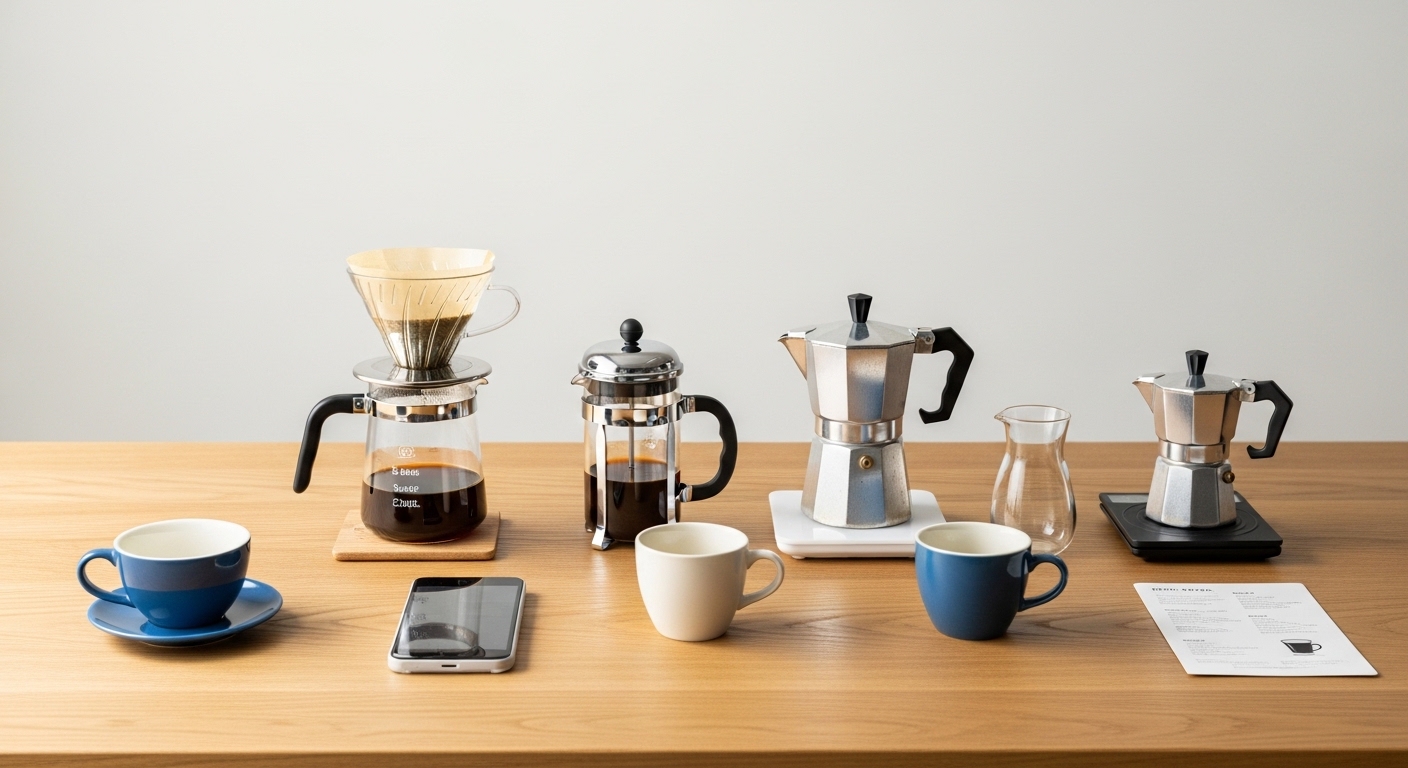
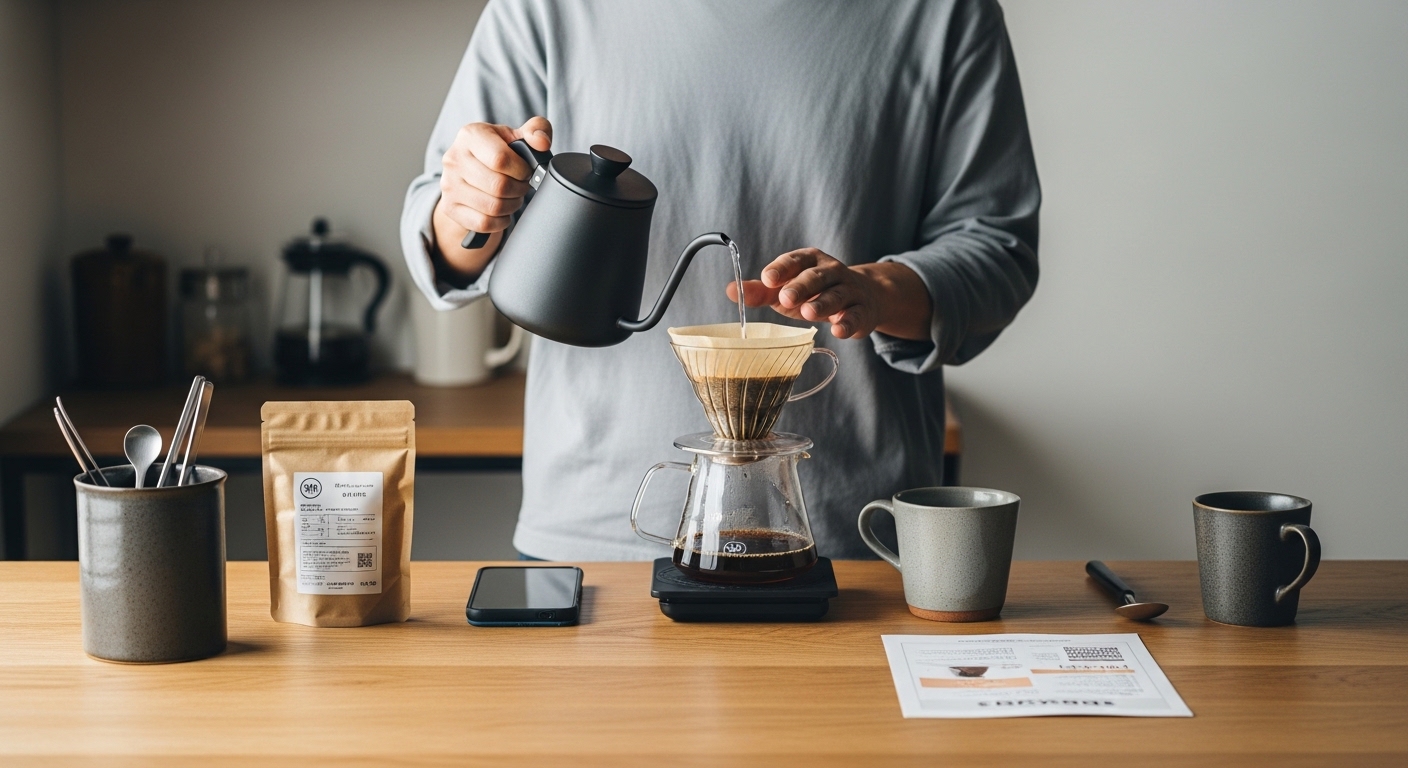
コーヒーレシピアプリを使うと、自宅でのコーヒーの再現性が大きく変わります。豆の量・お湯の温度・抽出時間といった変数を毎回記録しておくことで、「今日はなぜ美味しくなかったのか」を後から振り返られるようになります。
アプリの種類は抽出記録型・タイマー型・レシピ参照型など多様で、目的に合わないものを選ぶと途中で使わなくなりがちです。この記事では、コーヒーレシピアプリの機能の違いと選び方の判断軸を整理します。
アプリを選ぶ前に「自分がどの段階で困っているか」を把握しておくと、選択がシンプルになります。味がブレる原因を探りたいのか、プロのレシピを試したいのか、豆の在庫を管理したいのか。目的が違えば必要な機能も違います。
コーヒーを毎日淹れる人も、週末だけ楽しむ人も、自分のペースで使い続けられるアプリを見つけることが、長く続ける秘訣です。
コーヒーレシピアプリとは何か、何ができるか
コーヒーレシピアプリと一口に言っても、その機能は大きく異なります。記録に特化したもの、タイマーを軸にしたもの、レシピ参照を中心にしたものに分類でき、用途に合った選択が使い続けるポイントになります。
アプリの主な4分類
コーヒー関連アプリは目的別に4つに整理できます。抽出レシピの記録・管理型、タイマー補助型、カフェ検索型、そしてコーヒーチェーン公式アプリ型です。
レシピ記録型は、豆の種類・粉量・湯量・湯温・抽出時間などを入力して蓄積するアプリです。自宅でハンドドリップを繰り返す人に向いています。タイマー補助型は、注湯のタイミングや蒸らし時間を計測しながら抽出をサポートします。
カフェ検索型は外出時の店舗探しに使い、チェーン公式型はポイント管理・キャッシュレス決済を担います。このうち「コーヒーレシピアプリ」として特に機能が求められるのは前2つです。
記録できる主な項目
抽出記録型アプリで入力できる代表的な項目は、コーヒー豆の名称・産地・焙煎度、粉量(グラム数)、お湯の量と温度、抽出時間、使用器具(ドリッパー・フィルター等)、味の評価スコアとメモです。
Kopiのようなアプリでは、ハンドドリップ・フレンチプレス・水出しコーヒーなど複数の抽出方法に対応しており、不要な項目を設定からオフにできるカスタマイズ機能もあります。
記録できる項目が多い分、最初から全部埋めようとすると負担が増えます。まずは豆量・湯量・抽出時間の3点だけ記録する習慣から始めると続けやすいです。
無料・有料の違いをどう判断するか
多くのコーヒーレシピアプリは無料で基本機能を利用できます。有料版・有料プランが存在するアプリでは、広告非表示・記録件数の上限撤廃・クラウド同期などが有料機能に分類されるケースが多いです。
たとえばDrippeのiPhone版は無料版と有料版(120円)があり、有料版は広告が表示されない仕様です。価格・機能の最新情報はApp StoreやGoogle Playの各アプリページで確認するとよいでしょう。
まず無料版で2〜3週間使ってみて、機能に不満を感じたときに有料版の検討をするのが、費用を抑えつつ自分に合うか確かめる順序として自然です。
1. 目的(記録したい/タイマーを使いたい/レシピを参照したい)
2. 使用OS(iPhoneのみ対応のアプリがある)
3. 継続しやすさ(入力項目が多すぎると途中で止まる)
- コーヒーレシピアプリは記録型・タイマー型・参照型に大別できる
- 無料で使えるアプリが多く、まず無料版で試すのが基本的な流れ
- iPhoneのみ対応のアプリもあるため、OSを先に確認する
- 記録項目は多いほど良いわけではなく、継続できる粒度で選ぶ
代表的なコーヒーレシピアプリの機能比較
実際に利用されているアプリを機能面で見ていくと、それぞれに得意な場面が異なります。どのアプリが自分の使い方に合うか、特徴を横並びで整理しておくと選びやすくなります。
Kopi:記録と再現性を重視するならこれ
Kopiはコーヒーの抽出レシピを細かく記録・管理することに特化したアプリです。豆の名称・焙煎度・粉量・湯量・湯温・抽出時間・フィルター・ドリッパー・メモの他、味のスコアや評価コメントも保存できます。
iPhone版とAndroid版の両方に対応しており、記録の一覧をスコア順・豆の名前順・最新順でソートできる機能も備えています。過去のレシピをコピーして微調整しながら新しいレシピを作る使い方が、味の研究に向いています。
App StoreおよびGoogle Playでの評価・最新バージョンは各ストアページでご確認ください。
Drippe:豆量からお湯の量を自動計算
Drippeは、コーヒー豆の量を入力するとお湯の量を自動で算出してくれる機能が特徴のアプリです。コーヒータイマー機能も併せ持ち、抽出中の時間管理を同時にできます。
iPhoneのみ対応で、無料版と有料版(有料版は広告なし)があります。ただし一部ユーザーからバグが報告されている点も挙げられており、使用感は事前にレビューを確認しておくと安心です。
豆量とお湯量の比率(コーヒーの抽出比率)を毎回計算しなくて済む点は、ハンドドリップ初心者にとって特に便利な機能です。
CoffeePad:フレーバーと抽出ステップを一括管理
CoffeePadはフレーバー登録・カラータグでの整理・写真添付のほか、抽出メソッドをステップごとに保存できる機能が特徴です。お湯の量・温度・時間をステップ単位で設定でき、タイマーと連動して抽出を進められます。
記録の視覚的な整理に力を入れており、豆ごとのフレーバープロファイルを写真付きで管理したい人に向いています。最新の機能・対応OSはApp Storeのアプリページでご確認ください。
ステップ管理機能は、V60の注湯タイミングのようにレシピに手順が複数ある抽出方法を使う人にとって特に活用しやすい設計です。
Brew Timer / Cafesso:プロレシピを参照したい人向け
Brew TimerはAeropress・Hario V60・Clever Dripper・Chemexなど複数のブリュー方法に対応したタイマーアプリで、コミュニティが共有するレシピをスタート地点にして自分でカスタマイズする設計です。14種類以上のブリュー方法への対応が特徴とされています。
CafessoはパーソナルAIアシスタントとステップバイステップのレシピ提示を組み合わせた設計で、Google Playで確認できます。どちらも「まず参考レシピを試してみたい」という人に使いやすい入り口があります。
これらのアプリの対応OS・最新バージョン・料金はApp StoreおよびGoogle Playの各アプリページを直接確認するとよいでしょう。
| アプリ名 | 主な特徴 | 対応OS | 料金 |
|---|---|---|---|
| Kopi | 抽出レシピ記録・管理、スコア評価 | iOS / Android | 無料 |
| Drippe | 湯量自動計算、タイマー機能 | iOS のみ | 無料(有料版あり) |
| CoffeePad | フレーバー登録、ステップ管理、タイマー | iOS | ※ストアで要確認 |
| Brew Timer | 14種類以上のブリュー対応、コミュニティレシピ | iOS | ※ストアで要確認 |
| Cafesso | AIアシスタント、ステップレシピ | Android | ※ストアで要確認 |
- Kopiは記録重視でiOS・Android両対応のため汎用性が高い
- DrippeはiOSのみだが湯量計算機能が初心者に便利
- プロレシピを試したい場合はBrew TimerやCafessoが入り口として使いやすい
- 料金・最新機能はストアページで必ず確認する
アプリを使って再現性を上げるための使い方
アプリをインストールしても、記録の仕方が曖昧だと改善につながりません。何を変数として管理し、どのタイミングで記録を活用するかという流れを整理しておくと、アプリの効果が出やすくなります。
最初に記録すべき3つの変数
コーヒーの味を左右する主な変数は、豆の量・お湯の量・抽出時間の3つです。この3点を毎回記録するだけで、「今日はいつもより薄い」「濃すぎた」という感想の原因を後から絞り込みやすくなります。
湯温や豆の挽き目は変数として重要ですが、最初から全項目を入力しようとすると、記録そのものが面倒になって習慣化しにくいです。まず3変数だけ2週間記録してみて、ブレの傾向が見えてきたら項目を追加する順番がよいでしょう。
スコア評価(5段階など)も同時に記録しておくと、どの条件の組み合わせが自分の好みに近いかをアプリ内でソートして確認できます。
タイマー機能の使いどころ

ハンドドリップでは蒸らしの時間(一般的に20〜30秒程度)と全体の抽出時間が味に影響します。タイマー機能を使うと、毎回の注湯タイミングを統一できるため、同じレシピを再現しやすくなります。
DrippeやBrew Timerのようにステップ単位でタイマーを区切れるアプリでは、蒸らし→1投目→2投目というように工程ごとに時間を管理できます。感覚的に淹れていたときとの比較がしやすく、何が変わったかを具体的に把握できます。
最初はシンプルなストップウォッチ的な使い方から始め、慣れてきたらステップ管理に移行するのが、使い倒しやすい順序です。
記録を蓄積してからの活用方法
記録が10件を超えてくると、アプリ内でのソート・絞り込みが活きてきます。「スコアが高かったレシピだけ並べる」「同じ豆で条件を変えた結果を比較する」という使い方が可能になります。
Kopiのようにレシピのコピー機能があるアプリでは、過去のベストレシピを土台にして湯温だけ変える、挽き目だけ変えるという改善が手間なくできます。記録が多いほど判断材料が増え、自分の好みの軸が見えてきます。
記録をスタート地点として使い、毎回の味を少しずつ調整していく積み重ねが、再現性を上げる本質的なアプローチです。
1. 最初は豆量・湯量・抽出時間の3項目だけ入力する
2. 味のスコアを毎回1〜5で付けてソートに使う
3. 記録が10件を超えたらコピー機能で改善を積み重ねる
- 記録は全項目ではなく、まず3変数に絞ると継続しやすい
- タイマー機能で蒸らしと注湯タイミングを統一すると再現性が上がる
- スコア評価を付けておくと、好みの条件を後からソートで見つけられる
- 記録が増えてからコピー機能で改善を積み重ねるのが効率的な流れ
コーヒーレシピアプリを選ぶときに見落としやすい点
アプリ選びでは機能の多さに目が向きがちですが、継続して使えるかどうかに関わる細かい条件も確認しておくとよいです。OS対応状況・データのバックアップ・使い勝手のバランスは、後から気づくと手戻りが発生します。
iOSのみ・Androidのみ対応のアプリがある
コーヒーレシピアプリの中には、iPhone(iOS)のみ対応でAndroidには対応していないものがあります。コーヒーメモ・Drippe・Cafe Snapはその例で、Androidユーザーは選択肢が限られる場面があります。
アプリを探す際は、App StoreまたはGoogle Playで検索して「入手」ボタンが表示されるかを自分のデバイスで確認することが確実です。紹介記事の情報はアプリのアップデートで変わる場合があるため、ストアの最新情報を優先します。
iOS・Android両対応のKopiは、複数のデバイスを使う人や家族と情報を共有したい場合にも選びやすい選択肢の一つです。
データの保存先とバックアップを確認する
記録型アプリでは、蓄積したデータがどこに保存されるかを確認しておく必要があります。ローカル保存のみの場合、機種変更時にデータが移行できない可能性があります。
クラウド同期・エクスポート機能があるアプリであれば、データを引き継ぎやすくなります。ただし、これらの機能が無料版に含まれるか有料版のみかは、アプリによって異なります。各アプリのApp StoreまたはGoogle Playページの「情報」欄や、公式サポートページで確認するとよいでしょう。
長期間記録を続けるほどデータの価値が高くなるため、最初にバックアップ手段を把握しておくことが、後の手間を防ぎます。
入力の手間と続けやすさのバランス
記録項目が多いアプリほど詳細なデータを残せますが、毎回の入力に2〜3分かかるようになると、忙しい朝には記録を省略しがちになります。入力のしやすさとデータの詳細さのバランスが、長く使えるかを左右します。
不要な項目を設定からオフにできるアプリ(Kopiなど)では、自分の使い方に合わせてシンプルにできます。最初は全項目オフにして豆量・湯量だけ入れる設定から始め、慣れたら項目を追加するアプローチが現実的です。
UIの見やすさも継続に影響します。ダウンロードしたらまず3日間使ってみて、ストレスを感じないかを自分の感覚で判断することが選び方の最終確認になります。
・自分のスマホのOSに対応しているか(iOS / Android)
・記録データのバックアップ手段があるか
・入力項目を絞れるカスタマイズ機能があるか
- OS対応状況は必ずストアで自分のデバイスから確認する
- データ保存先とバックアップ方法はダウンロード前に確認しておく
- 入力項目を絞れる設定があると継続しやすくなる
- 3日間の試用でUIのストレスを確認してから本格的に使い始めるとよい
コーヒーレシピアプリとカフェ・チェーン公式アプリの使い分け
コーヒー関連アプリには、自宅での抽出を支援するレシピアプリ以外に、スターバックス・カルディ・ネスカフェといったチェーンの公式アプリもあります。目的が違うため、1本で全部をカバーしようとするよりも、用途別に使い分けるほうが実用的です。
チェーン公式アプリでできること
スターバックスの公式アプリは、スタバカードと連動したキャッシュレス決済・ポイント管理・店舗検索が主な機能です。カルディの公式アプリも同様に、コーヒー豆を購入するたびにポイントが貯まる仕組みを提供しています。
ネスカフェアプリはBluetooth対応のコーヒーマシン(バリスタ・ドルチェグスト)と連動し、濃さや抽出モードをアプリから設定できる機能があります。これはマシン専用のため、ハンドドリップの記録には使いません。
公式アプリは特定のブランド・マシンに紐づくものがほとんどです。そのブランドをよく使う人には有用ですが、ブランドをまたいだレシピ管理には対応していません。
レシピアプリと公式アプリを並行して使う場合
カルディでコーヒー豆を購入しつつ、その豆をKopiで記録・管理するという組み合わせは、購入側の管理と抽出側の管理をそれぞれ最適なアプリに任せる使い方です。
スマホのストレージに余裕があれば、公式アプリ1本+記録型レシピアプリ1本の2本体制が、実用上シンプルです。どちらも無料で使えるアプリが多いため、コストをかけずに試せます。
2本のアプリを使い分ける場合、それぞれの起動シーンを決めておくと(購入時は公式アプリ、自宅で淹れるときはKopi、など)、どちらを開くか迷わなくなります。
SNSと組み合わせたレシピ収集の活用
InstagramやX(旧Twitter)では、バリスタがV60・Aeropressのレシピを数値付きで公開するケースが増えています。SNSで見つけたレシピをコーヒーレシピアプリに手入力して保存しておけば、次に淹れるときにアプリを開くだけで再現できます。
SNSのレシピは豆の種類や焙煎度が前提条件として書かれていることが多く、自分の手元の豆に合わせて調整が必要な場合があります。アプリ内のメモ欄に「元レシピはこの投稿の条件を使用」と残しておくと、改善の経緯を追いやすくなります。
プロのレシピを参照できるBrew TimerやCafessoも、この「SNSで見たレシピを試す」感覚に近いアプローチを取り入れやすい設計になっています。
| アプリの種類 | 主な用途 | 代表例 |
|---|---|---|
| 抽出レシピ記録型 | 自宅でのレシピ管理・改善 | Kopi、CoffeePad |
| タイマー補助型 | 抽出中の時間管理 | Drippe、Brew Timer |
| チェーン公式型 | 決済・ポイント・店舗検索 | スタバ公式、カルディ公式、ネスカフェ |
| マシン連動型 | コーヒーマシンの設定・管理 | ネスカフェアプリ(バリスタ連動) |
- チェーン公式アプリはポイント管理・決済に特化しており、レシピ記録には使わない
- 公式アプリ1本+記録型レシピアプリ1本の2本体制が実用的
- SNSで見つけたレシピをアプリに保存して管理する使い方もある
- マシン連動型は対応機種を持っている人限定の機能
まとめ
コーヒーレシピアプリは、記録型・タイマー型・参照型の3種類に分かれており、目的に合ったものを選ぶことが使い続けるための基本です。
まず試すならKopiのように無料・iOS/Android両対応・記録項目をカスタマイズできるアプリから始め、2週間ほど豆量・湯量・抽出時間の3変数だけ入力してみることが、最初のステップとしてやりやすいでしょう。
アプリは道具であり、使うほど自分の好みの軸が見えてきます。記録が積み上がるほど判断材料が増え、「なぜ美味しいのか」が言語化できるようになります。自分のペースでコーヒーと向き合うお手伝いとして、アプリをうまく活用してみてください。