ドリップバッグにオリジナルのデザインを印刷したいと考えたとき、まず気になるのが「自宅のプリンターで本当にできるのか」という点ではないでしょうか。結論から言えば、袋の素材選びとプリンターの給紙方式さえ押さえれば、家庭用インクジェットプリンターで十分に実現できます。
ただし、すべての袋・すべてのプリンターで印刷できるわけではありません。対応する袋の種類、プリンターに必要な機能、印刷設定の組み合わせを正しく理解することが、きれいな仕上がりへの近道です。
この記事では、ドリップバッグ印刷に使えるプリンターの選び方から、袋の準備・デザイン作成・印刷設定の具体的な手順、さらにラベルシール活用法や外注との使い分けまで、自宅でオリジナルドリップバッグを作るために必要な情報をまとめて解説します。
ドリップバッグ印刷に使えるプリンターの選び方と必要な機能
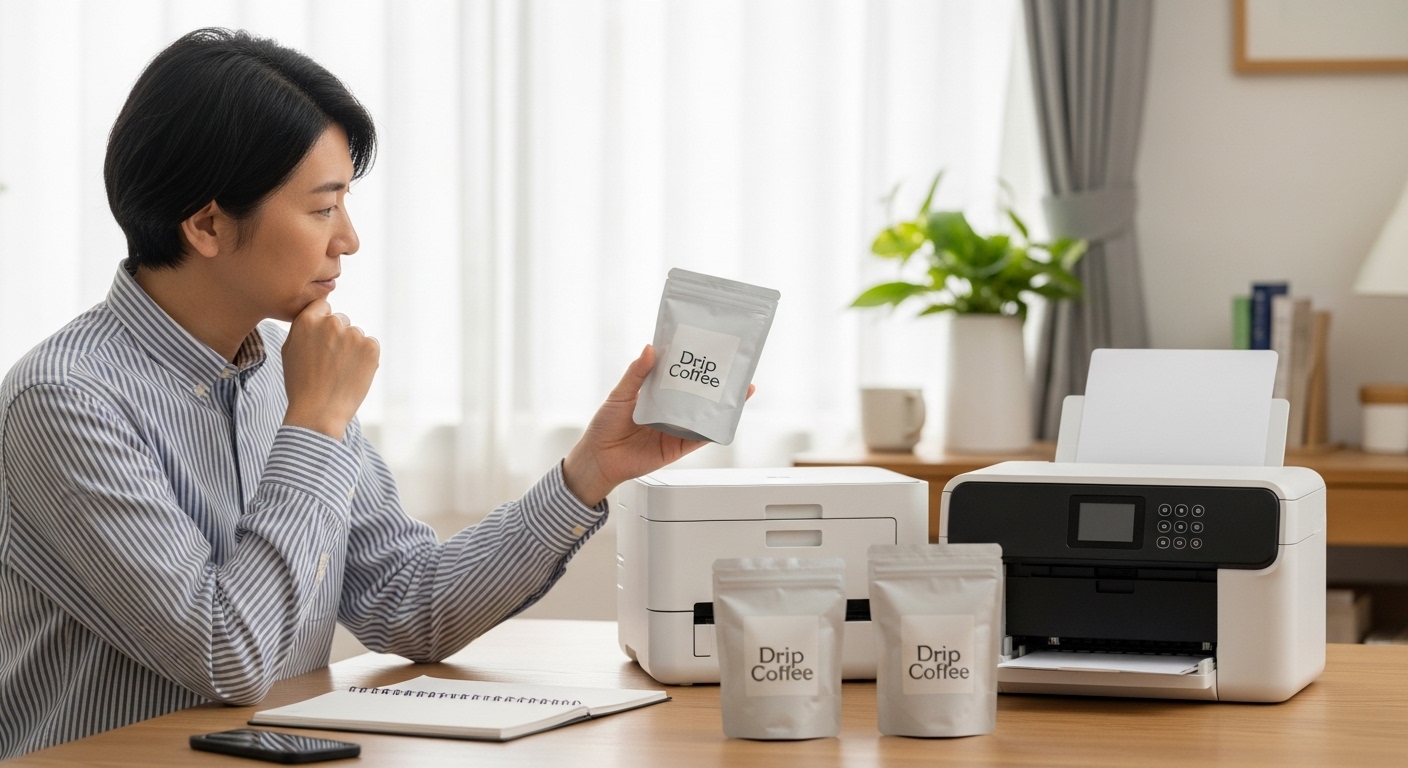
ドリップバッグの個包装袋に直接印刷するには、一般的なプリンターではなく、特定の条件を満たす機種を選ぶ必要があります。購入前に確認すべきポイントを整理しておきましょう。
背面給紙(手差し給紙)が必須な理由
ドリップバッグの個包装袋は、通常の用紙より小さく厚みがあります。前面カセット給紙では、袋がうまく搬送されず紙詰まりが起きやすいため、背面から1枚ずつセットできる「背面給紙(手差し給紙)」機能が不可欠です。
背面給紙では用紙が曲がらずにほぼ直線的に搬送されるため、小さなサイズの袋でも安定して印刷できます。前面カセットのみのプリンターを使っている場合、どれだけ設定を工夫しても袋への直接印刷は難しい場合がほとんどです。プリンターの仕様表に「背面給紙」の記載があるかを必ず確認しましょう。
なお、背面給紙に対応したインクジェットプリンターは多くのメーカーから販売されています。購入前に価格比較サイトや各メーカーの製品ページで給紙方式を確認するとよいでしょう。
インクジェット vs レーザープリンター、どちらが向いている?
ドリップバッグの個包装袋への印刷には、インクジェットプリンターが適しています。レーザープリンターは熱によってトナーを定着させる仕組みのため、アルミ蒸着素材の袋に使うと素材が変形したり、うまく印字できないケースがあります。実際にレーザーで試したところ印刷がうまくいかなかったという報告も複数あります。
インクジェットプリンターはインクを直接吹き付ける方式なので、紙素材の袋表面への印刷に向いています。家庭向けの製品でも十分な印刷品質が得られ、カラーで鮮やかに仕上げたい場合もインクジェットが推奨されます。
顔料インクと染料インク、どちらを選ぶべき?
インクジェットプリンターのインクには「顔料インク」と「染料インク」の2種類があります。ドリップバッグ印刷では、耐水性に優れた顔料インクが有利です。コーヒーを淹れる際に水滴が付いても色がにじみにくく、完成後の見た目を長持ちさせられます。
染料インクは発色が鮮やかですが水に弱い傾向があります。使用後のドリップバッグが水濡れする環境を考えると、モノクロ印刷・カラー印刷どちらにおいても顔料インク対応モデルを選んでおくと安心です。Wi-Fi機能があるモデルを選ぶと、スマートフォンやノートPCから手軽に印刷できるのでさらに便利です。
①背面給紙(手差し給紙)に対応していること
②インクジェット方式であること
③顔料インクを使用している、またはインク種類を選べること
具体例:プリンターを選ぶ際は、家電量販店の売り場や各メーカーの製品ページで「背面給紙」の記載を確認してください。仕様欄に「手差しトレイ」と書かれている場合も背面給紙に相当します。購入前にメーカーサイトで対応用紙サイズと最小サイズも確認しておくと失敗を防げます。
- 背面給紙(手差し給紙)対応が大前提
- インクジェット方式を選ぶ。レーザーは素材によっては不向き
- 顔料インク対応モデルなら耐水性が高く安心
- Wi-Fi機能付きだとスマートフォンからも操作しやすい
- 対応最小用紙サイズも購入前に確認しておくとよい
ドリップバッグ印刷に使える袋の選び方と素材の違い
プリンターと同じくらい重要なのが袋の選び方です。どんな素材の袋でも印刷できるわけではなく、インクジェット対応素材かどうかで仕上がりが大きく変わります。
インクジェット印刷対応の三方袋とは
市販されているドリップバッグ用の個包装袋には、印刷対応のものと非対応のものがあります。印刷対応品は、表面に上質紙やクラフト紙が使われており、インクを吸収して定着させる性質を持っています。一方、アルミ素材がむき出しの袋や、表面がフィルムコーティングされた袋はインクが乗りにくく印刷に不向きです。
印刷対応品として広く使われているのが「バイオマス蒸着上質紙三方袋」や「クラフト蒸着三方袋」と呼ばれるタイプです。表面は紙素材なのでインクジェットで印刷でき、内側はアルミ蒸着によってガスバリア性が確保されています。コーヒーの鮮度を保ちながらオリジナルデザインを印刷できる点が特長です。
袋サイズの選び方と印刷できる最小サイズ
袋が小さすぎると、プリンターの搬送機構が袋をうまく認識できず印刷不能になることがあります。実際の使用経験から、100×130mm前後のサイズが直接印刷に適しているとされています。これより小さいサイズでは給紙エラーが出やすいため、初めてのときはやや余裕のあるサイズから試すのがよいでしょう。
なお、内側に入れるドリップバッグフィルター(X型・上置き型など)のサイズに合わせて個包装袋を選ぶことも重要です。フィルターの幅が70〜74mm程度であれば、個包装袋は横100mm前後が目安となります。袋の販売ページでは対応フィルターサイズが記載されている場合があるので参考にしましょう。
上質紙タイプとクラフト紙タイプ、どちらを選ぶ?
印刷対応の三方袋には、白い上質紙ベースのタイプと、茶色いクラフト紙ベースのタイプがあります。上質紙タイプは白地なので色の発色がよく、写真や細かなイラストを印刷するのに向いています。クラフト紙タイプは自然素材の風合いがあり、ナチュラルなデザインや手書き風のロゴとの相性が優れています。
どちらも内側はアルミ蒸着でコーヒーの鮮度を保てます。自宅用・プレゼント用ならデザインの自由度が高い上質紙タイプ、販売用やカフェのレジ横商品にはクラフト紙タイプが好まれる傾向にあります。サンプル取り寄せが可能な販売店が多いので、本番前に少量試してみることをおすすめします。
| 袋の種類 | 特長 | 向いている用途 |
|---|---|---|
| バイオマス蒸着上質紙三方袋 | 白地で発色よし。カラー印刷向き | プレゼント・自宅用 |
| クラフト蒸着三方袋 | ナチュラルな風合い。単色ロゴ向き | 販売用・カフェのレジ横 |
| 蒸着フィルム三方袋 | 光沢あり。直接印刷不可 | ラベルシール貼り付けに活用 |
具体例:初めて試す場合は、袋販売サイトで「無料サンプル」を申し込み、手持ちのプリンターで試し印刷してから本発注するのが確実です。複数のサイズ・素材を取り寄せて比較すると、自分の用途に合った袋が見つかりやすくなります。
- インクジェット印刷対応の袋かどうかを商品説明で確認する
- 表面が上質紙またはクラフト紙のものを選ぶ。フィルムむき出しは不可
- 袋サイズは100×130mm前後から始めると給紙トラブルが少ない
- 無料サンプルを活用して本発注前に試し印刷する
- 販売用途にはクラフト紙、プレゼント向けには上質紙が好相性
自宅プリンターでドリップバッグに直接印刷する手順
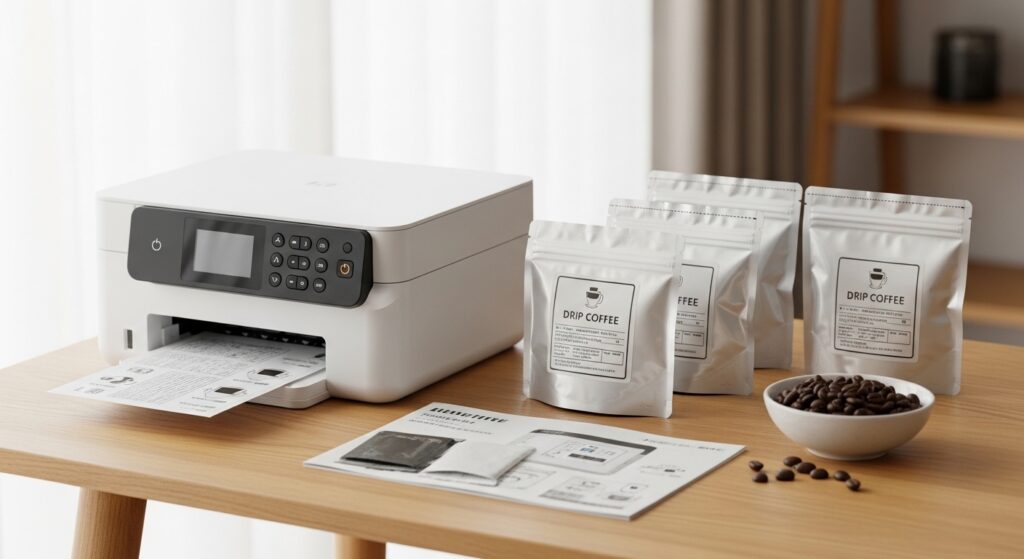
袋とプリンターの準備が整ったら、いよいよ印刷の工程です。デザイン作成から袋へのセット、印刷設定まで、つまずきやすいポイントを順を追って解説します。
デザインの作成と推奨ツール
デザイン作成には、ブラウザで使える無料オンラインツール「Canva」が手軽でおすすめです。豊富なテンプレートが用意されているため、デザインの知識がなくてもロゴや文字、イラストを配置して完成度の高いデザインを作れます。Keynote(Mac)やPowerPoint(Windows)でも代用できますが、印刷時の位置ズレが起きやすい場合があります。
位置ズレ防止のための実践的なコツとして、デザインが完成したらPDF形式で書き出してから印刷する方法があります。アプリのままで印刷するよりもズレが大幅に減少するため、一度試す価値があります。デザインデータは袋の実寸サイズより少し大きく(A4サイズ相当)作成し、印刷位置をデータ側で調整する方法も有効です。
プリンター設定のポイント
袋への直接印刷では、プリンターの用紙設定を適切に行うことが仕上がりを左右します。用紙の種類は「封筒」または「厚紙」に設定し、印刷品質は「きれい」または「ベスト」を選んでください。この設定にすることで、インクの打ち込み量が最適化され、にじみや色ムラを防ぎやすくなります。
給紙方式は必ず「手差しトレイ」または「背面給紙」を指定してください。前面カセットから自動給紙される設定になっていると、袋が搬送されず印刷が始まりません。袋を1枚ずつ背面トレイにまっすぐセットし、用紙サイズを実際の袋のサイズに合わせて入力することも忘れずに行いましょう。
試し印刷と本番印刷の進め方
初めての袋・プリンターの組み合わせでは、普通紙に試し印刷をしてからデザインの位置や色を確認する手順が欠かせません。普通紙に印刷したものを実際の袋に重ねてみることで、印刷領域がずれていないかを視覚的に確かめられます。色の濃さも普通紙と袋で多少異なるため、1〜2枚の袋で試し印刷してから本番に進むのが安全です。
また、印刷前にプリンターのノズルチェックとヘッドクリーニングを行うことで、筋が入るなどの印刷トラブルを事前に防げます。インクを長期間使わないとヘッドが詰まりやすくなるため、定期的に少量印刷しておくとコンディションを維持しやすくなります。
用紙種類は「封筒」または「厚紙」に設定し、印刷品質は「きれい/ベスト」を選ぶ。
デザインデータはPDF出力してから印刷すると位置ズレが起きにくい。
- デザインはCanvaなどのオンラインツールで作成するのが手軽
- PDF書き出し後に印刷すると位置ズレを防ぎやすい
- プリンター設定は「封筒/厚紙」「きれい/ベスト」の組み合わせが基本
- 必ず普通紙で試し印刷してから袋本番に進む
- 定期的にノズルチェックとヘッドクリーニングを行う
ラベルシールを使った印刷方法とその使い分け
直接印刷に対応した袋がない場合や、手持ちのプリンターが背面給紙に非対応の場合でも、ラベルシールを活用すればオリジナルのドリップバッグを作ることができます。
ラベルシール印刷の基本とメリット
ラベルシールへの印刷は、通常の用紙と同じ感覚でほぼすべてのインクジェットプリンターで対応できます。前面カセット給紙のみのプリンターでも問題なく使えるため、プリンターを買い替えなくてすぐに始められる点が最大のメリットです。シールのサイズも豊富に揃っており、袋のサイズに合わせてカットして貼るだけで仕上がります。
ラベルシールは、耐水性のあるフィルムタイプと紙タイプに大別されます。ドリップバッグは水濡れに遭う場面があるため、耐水フィルムタイプを選ぶと印刷がにじまずきれいな状態を保てます。マットタイプは落ち着いた印象に、光沢タイプは写真やカラーデザインを鮮やかに見せるのに向いています。
ラベルシールの貼り方と衛生面の注意点
ラベルシールをドリップバッグに貼る際は、必ず袋の外側にのみ貼るようにします。コーヒー粉が入る内側や、シーラーで熱圧着する部分への貼り付けは避けてください。特に、食品と直接接触する可能性がある部分は衛生上の問題が生じる可能性があるため注意が必要です。
シールを貼る前に袋の表面のホコリや水分をきれいに拭き取ると、粘着力が均一になり剥がれにくくなります。また、気泡が入らないよう端から丁寧に押さえながら貼るのがコツです。完成後に角をやさしくなじませることで、見た目も仕上がりも整います。
直接印刷とラベルシール、状況で使い分ける
自宅印刷においては、直接印刷とラベルシールのどちらが優れているという単純な答えはありません。デザインをこまめに変えたい場合や少量ずつ作りたい場合は、どちらも柔軟に対応できます。ただし、作業効率の面では、一度プリンター環境を整えれば袋への直接印刷の方がシールを貼る手間が省けてコスパとタイパに優れます。
チャック付きの袋や分厚い素材の袋など、形状によっては家庭用プリンターでは給紙できないケースもあります。そうした袋には引き続きラベルシールが有効です。用途と手持ちの袋に応じて使い分けるのが現実的な判断です。
- ラベルシールは背面給紙なしのプリンターでもすぐに使える
- 耐水フィルムタイプのラベルシールなら水濡れしても色落ちしにくい
- 食品に接触する面へのシール貼り付けは避ける
- チャック付きや分厚い袋は直接印刷が難しいためラベルが有効
- 作業効率を重視するなら直接印刷、柔軟性を重視するならラベルシールが適している
自宅印刷と外注印刷の使い分け方
ある程度の量のドリップバッグを作りたいとき、自宅で印刷し続けるべきか、専門業者に外注するかという判断に迷うことがあります。それぞれの特性を正確に把握したうえで選択することが大切です。
自宅印刷が向いているケース
自宅印刷は、デザインを頻繁に変えたいとき、少量ずつ必要なとき、今すぐ手元で仕上げたいときに力を発揮します。結婚式のプチギフト数十個、友人へのプレゼント用数個といった小ロットでも追加コストゼロで対応でき、デザイン変更もデータを修正して印刷し直すだけで済みます。
また、コーヒーの品種や焙煎日ごとにラベルを変えたい自家焙煎愛好家にとっても、自宅印刷は強みを発揮します。在庫を抱えるリスクなく、その日の豆に合わせた情報をリアルタイムで反映できます。
外注印刷が向いているケース
一方、外注印刷はデザインが固定されており、数百〜数千個以上をまとめて発注する場合にコストパフォーマンスが高まります。業者による印刷は仕上がりが均一で、フルカラーの写真印刷や特殊加工(マット・光沢など)にも対応しており、販売用途や企業ノベルティに適しています。
外注の場合、デザインデータの入稿から納品まで一定の時間がかかります。また、最小ロット(一般的に50〜100枚以上が多い)が設定されている場合があります。ただし、業者によっては10個から対応しているサービスも存在するため、用途に応じて比較検討するとよいでしょう。
コストと品質の観点から見た判断基準
自宅印刷のランニングコストはインク代と袋代が主な費用です。インクコストは機種によって1枚あたりの単価が大きく異なるため、プリンター選びの段階でインクの単価も確認しておくと長期的なコスト管理に役立ちます。一方、外注印刷は1枚あたりの単価が一般的に高くなりますが、まとめて発注するほど下がります。
品質の面では、自宅印刷でも十分きれいに仕上げることは可能ですが、均一性や精細さを重視する場合は外注が確実です。販売を目的とする場合は外注で品質を安定させ、プレゼントや自宅用には自宅印刷で手軽に楽しむという使い分けが現実的でしょう。
- 少量・デザイン変更が多い用途は自宅印刷が効率よい
- 固定デザインで大量に必要なら外注でコスト・品質両立が図れる
- 外注サービスは10個から対応しているものもある※要確認
- 自宅印刷のコストはインク単価と袋単価の合計で見積もる
- 販売用には外注、ギフト・自宅用には自宅印刷というすみ分けが現実的
まとめ
ドリップバッグをプリンターで印刷するには、背面給紙対応のインクジェットプリンターと、インクジェット対応の三方袋(上質紙またはクラフト紙タイプ)の2つを揃えることが最初のステップです。
まずは印刷対応の袋の無料サンプルを取り寄せ、手持ちのプリンターで試し印刷してみましょう。用紙設定を「封筒/厚紙」、品質を「きれい/ベスト」に変えるだけで仕上がりが大きく改善します。背面給紙のないプリンターなら、ラベルシールから始めるのが手軽です。
小さな一杯のコーヒーに自分だけのデザインを添えることで、日常のコーヒータイムも贈り物も、ぐっと特別なものになります。ぜひ今日から試してみてください。